
Tisk fotografií z chytrého telefonu/tabletu
Tato část popisuje, jak vytisknout fotografie pomocí aplikace Canon PRINT Inkjet/SELPHY.
Podrobné informace o stažení aplikace Canon PRINT Inkjet/SELPHY naleznete níže.
-
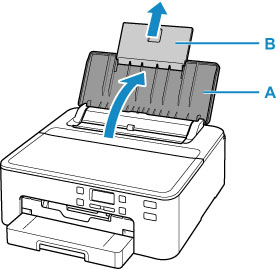
Otevřete opěrku papíru (A) a vytáhněte nástavec opěrky papíru (B).
-
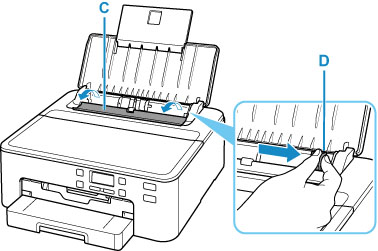
Otevřete kryt otvoru podavače (C).
-
Posunutím pravého vodítka papíru (D) otevřete obě vodítka papíru.
-
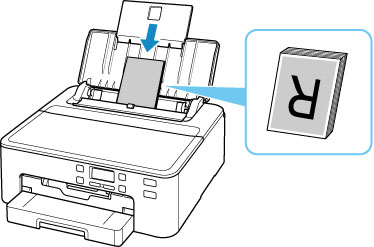
Vložte fotografický papír orientovaný na výšku TISKOVOU STRANOU SMĚREM NAHORU.
-
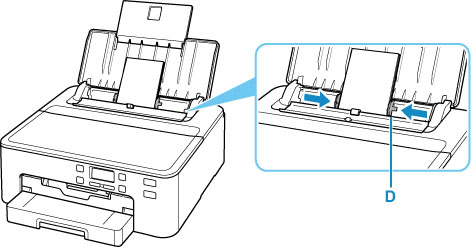
Posuňte pravé vodítko papíru (D) tak, aby bylo zarovnané s oběma stranami stohu papíru.
-
Opatrně zavřete kryt otvoru podavače (C).

Po zavření krytu otvoru podavače se na displeji LCD objeví obrazovka pro registraci informací o papíru v zadní přihrádce.
-
Stiskněte tlačítko OK.

-
Pomocí tlačítka

 určete velikost papíru vloženého do zadní přihrádky a stiskněte tlačítko OK.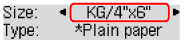
 Poznámka
-
Aktuální nastavení je na displeji LCD označeno symbolem
 (hvězdička).
-
-
Pomocí tlačítka
určete typ papíru vloženého do zadní přihrádky a stiskněte tlačítko OK.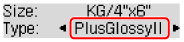
Při ukládání informací o papíru postupujte podle pokynů ze zobrazené zprávy.
-
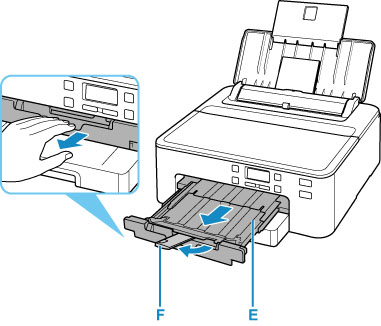
Vysuňte výstupní zásobník na papír (E) a podpěru pro výstup papíru (F).
Ujistěte se, že jste vytáhli výstupní zásobník na papír předtím, než budete chtít začít tisknout. Pokud ne, tak nebude možné spustit tisk.
-
Z chytrého telefonu nebo tabletu spusťte aplikaci
 (Canon PRINT Inkjet/SELPHY).
 -
V aplikaci Canon PRINT Inkjet/SELPHY vyberte možnost Tiskfotografií (Photo Print).
Otevře se seznam fotografií uložených v chytrém telefonu nebo tabletu.
-
Vyberte fotografii.
Vybrat můžete i několik fotografií současně.
-
Zadejte počet kopií, velikost papíru a další potřebné údaje.
-
Vyberte možnost Tisknout (Print).
